


Saber cómo acceder a la configuración de mi router es una habilidad fundamental para resolver diversos problemas de red: desde optimizar una conexión Wi-Fi hasta tareas más avanzadas como configurar un servidor proxy o solucionar un problema de Doble NAT. Por lo tanto, es clave saber cómo entrar a la configuración del router desde un PC o un smartphone.
En este artículo, te explicaré cómo acceder a la configuración del router en diferentes modelos utilizando un ordenador estándar o un dispositivo móvil.
Para acceder a la configuración de tu router, conecta tu dispositivo a su red (Wi-Fi o cable). Abre un navegador web e introduce la dirección IP del router (ej. 192.168.1.1) en la barra de direcciones. Finalmente, ingresa el nombre de usuario y la contraseña que se encuentran en la etiqueta del dispositivo para acceder al panel del router.
Cómo Acceder al Router desde un PC (Vía Navegador)
Es posible acceder al panel del router utilizando cualquier navegador de escritorio, ya que la mayoría de los routers implementan su panel de control como una interfaz web. A continuación, detallo el proceso para acceder al router desde PC en un modelo D-Link, usando el navegador Mozilla Firefox como ejemplo. El procedimiento general de acceso es el siguiente:
- Inicia el navegador y en la barra de direcciones introduce la dirección IP del router, por ejemplo, «192.168.0.1», y presiona Enter. La dirección IP se encuentra en la etiqueta ubicada en la parte inferior del dispositivo.
- Se abrirá una página de inicio de sesión donde debes introducir el nombre de usuario y la contraseña de administrador para acceder a la configuración del router y presionar el botón «Entrar».
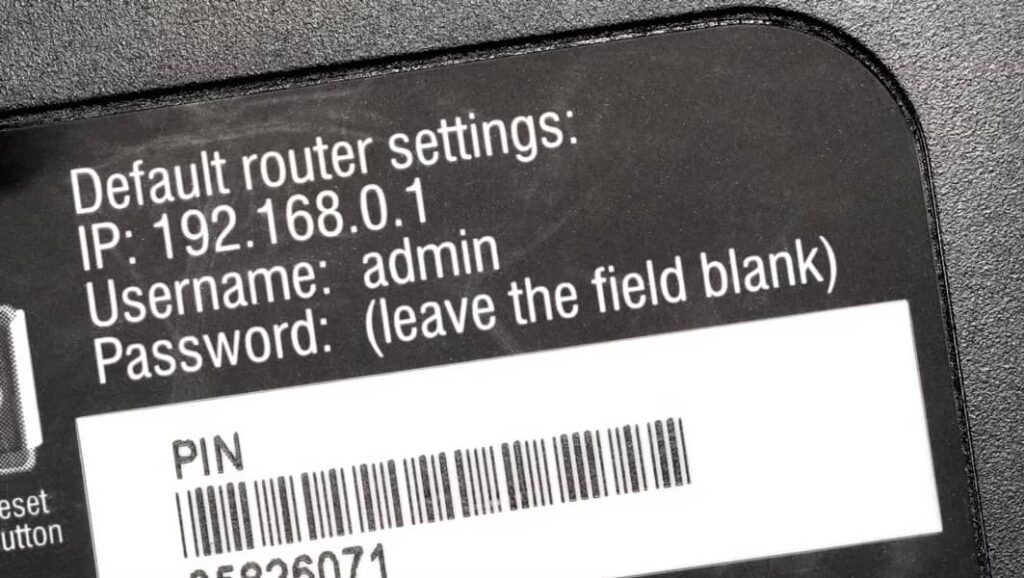
El nombre de usuario y la contraseña se pueden encontrar en la etiqueta ubicada en la parte inferior del router. Si los técnicos del proveedor de servicios de Internet (ISP) modificaron los datos de acceso predeterminados, es necesario solicitarles el nombre de usuario y la contraseña.
Cómo Entrar al Router desde el Móvil (Por Wi-Fi)
Para un smartphone, el proceso de acceso es prácticamente idéntico al de un ordenador. La única diferencia es que en este caso deberás utilizar un navegador móvil, lo cual puede ser menos conveniente. Si necesitas entrar al router desde el móvil, el procedimiento es el siguiente:
- Inicia el navegador móvil en tu smartphone.
- En la barra de direcciones, introduce la dirección IP del router y presiona el botón para navegar al enlace.
- En la siguiente ventana, introduce el nombre de usuario y la contraseña para acceder a la configuración del router y pulsa «Entrar».
- A continuación, accederás al panel de control.
Esta metodología es aplicable tanto para smartphones con sistema operativo Android como para iPhone, dado que la interfaz web del router es universal. Simplemente necesitas conocer la dirección IP que utiliza el router.
Guía de Acceso por Marcas de Router Populares
Los routers de diferentes fabricantes pueden presentar particularidades en el acceso a su panel de control. Principalmente, estas particularidades se relacionan con la dirección IP específica que utiliza cada modelo. No obstante, pueden existir otras diferencias. A continuación, las detallo.
1. TP-Link
En los modelos antiguos de routers TP-Link se utilizan direcciones IP numéricas estándar. Sin embargo, los modelos más recientes emplean un nombre de dominio completo (por ejemplo, tplinkwifi.net). La razón por la cual el fabricante sustituyó la IP clásica por un enlace no está del todo clara, pero puedes encontrar más información en su página de soporte oficial. Por lo demás, el proceso de acceso sigue el procedimiento estándar.
2. Xiaomi


Para entrar a la configuración del router Xiaomi, es necesario utilizar una dirección IP numérica o un nombre de dominio. También debes tener en cuenta que algunos modelos de Xiaomi presentan una interfaz en chino, en la cual puede ser problemático activar incluso el idioma inglés. Esto es especialmente cierto para los modelos destinados al mercado interno que no son versiones globales.
3. Keenetic
Para acceder al panel de control de un router de la compañía Keenetic, puedes utilizar un nombre de dominio o una dirección IP numérica. Independientemente del método utilizado, accederás al mismo panel de control. Solo resta introducir el nombre de usuario y la contraseña de administrador.
4. D-Link
Para acceder a la configuración de un router D-Link, puedes utilizar una dirección IP clásica o una dirección alfabética. Al igual que en otros modelos, en los routers D-Link toda la información necesaria para el acceso se encuentra en la etiqueta en la parte inferior del dispositivo.
5. MikroTik
Los routers MikroTik utilizan una dirección IP estándar para acceder a la configuración. Sin embargo, al ser dispositivos avanzados, también prevén otros métodos de acceso. Estos métodos, que en mi día a día profesional son los más comunes debido a su complejidad, incluyen la utilidad gráfica oficial WinBox (el método más común y recomendado, disponible en su página de descargas oficial), el acceso a través de la línea de comandos con un cliente como PuTTY, o la conexión directa mediante el puerto de consola del dispositivo.
6. Asus
Todos los datos necesarios para acceder a la configuración de un router Asus se encuentran en la etiqueta en la parte inferior de su carcasa. Si estos datos no han sido modificados, podrás acceder a la configuración sin problemas. La dirección IP del router Asus estándar es numérica.
¿No Puedes Entrar a tu Router? Sigue estos Pasos
En ocasiones, puede ocurrir que por alguna razón no sea posible acceder a la configuración del router. A continuación, presento varias recomendaciones que resolverán el problema en la mayoría de los casos.
- Prueba una conexión por cable (LAN).
- Verifica las credenciales de acceso.
- Restablece el router a valores de fábrica.
Conéctate a través de un puerto LAN
Si estás intentando acceder a la configuración mediante Wi-Fi, prueba a cambiar a una conexión por cable (LAN). Es posible que, por alguna razón, el dispositivo no permita el acceso al panel de control a través de una conexión inalámbrica. Una conexión por cable usa un estándar conocido como Ethernet, que suele ser más estable.
Verifica los datos de acceso
Asegúrate de haber introducido los datos correctos para acceder al panel del router. Si el sistema no acepta el nombre de usuario y la contraseña predeterminados, contacta a tu proveedor de servicios o al administrador de la red para que te proporcionen los datos de acceso actualizados.
Restablece la configuración del router
Es probable que haya ocurrido un fallo en el sistema del router que impide el acceso. Restablece la configuración del router a los valores de fábrica utilizando el botón “RESET”. Generalmente, este se encuentra en la parte trasera del dispositivo, cerca de los puertos, o en su base. Con frecuencia, está hundido en la carcasa, por lo que necesitarás un objeto largo y delgado para presionarlo.
La Dirección IP del Router: Por Qué es Clave para el Acceso
Para modificar parámetros de Wi-Fi, contraseñas, redirección de puertos, actualizar el firmware y otras funciones, es necesario acceder a la interfaz específica de tu dispositivo. Si la dirección IP es incorrecta, estas acciones son inviables. En algunos casos, podrías necesitar cambiar la dirección IP de tu propio equipo para que esté en el mismo rango de red que el router.
Además, una IP correcta permite un acceso rápido para verificar el estado de la red o modificar la configuración si algo no funciona correctamente. A continuación, se listan las direcciones IP para los modelos de routers más populares.
| Marca | Dirección IP más común | Dirección por nombre (si existe) | Notas importantes |
|---|---|---|---|
| TP-Link | 192.168.0.1 (modelos más antiguos y muchos actuales) 192.168.1.1 (algunos modelos nuevos) | http://tplinkwifi.net http://tplinklogin.net | La mayoría de modelos 2023-2026 usan 192.168.0.1 |
| Xiaomi | 192.168.31.1 | http://miwifi.com | Casi todos los Mi Router y Redmi Router |
| Keenetic | 192.168.1.1 | http://my.keenetic.net | Ambos funcionan siempre |
| D-Link | 192.168.0.1 (la gran mayoría) 192.168.1.1 (algunos modelos antiguos o serie DAP) | http://dlinkrouter.local http://dlinkap.local (puntos de acceso) | 192.168.0.1 es lo más habitual |
| MikroTik | 192.168.88.1 | – | Todos los RouterBOARD y hAP vienen de fábrica así |
| Asus | 192.168.1.1 (casi todos) 192.168.50.1 (algunos ZenWiFi y modelos actuales en modo mesh/nodo) 192.168.2.1 (muy raro, algunos antiguos) | http://router.asus.com | La inmensa mayoría es 192.168.1.1 |
| Huawei | 192.168.3.1 (la mayoría) 192.168.8.1 (algunos 4G/5G) | http://hi.link (redireccionamiento) | Es muy común ambos. |
| Tenda | 192.168.0.1 → ahora la mayoría http://re.tenda.cn o tendawifi.com | tendawifi.com | Cambiaron en 2022-2023 |
| Mercusys (submarca TP-Link) | 192.168.1.1 → http://mwlogin.net | mwlogin.net | |
| Netgear | 192.168.1.1 o 192.168.0.1 | http://routerlogin.net http://routerlogin.com | Depende del modelo |
| Linksys | 192.168.1.1 | http://myrouter.local |
Resumen Rápido: Claves para Acceder a tu Router
A modo de resumen, destaco los puntos principales de este artículo sobre el proceso de acceso a la configuración de un router.
- Para acceder al panel del router, necesitarás conocer la dirección IP asignada al dispositivo, así como el nombre de usuario y la contraseña de administrador.
- En ocasiones, el proveedor de servicios o el administrador de la red modifican el nombre de usuario y la contraseña predeterminados. En tal caso, es necesario contactarlos para confirmar los datos requeridos.
- Se recomienda acceder a la configuración del router mediante una conexión por cable, ya que el acceso al panel de control a través de Wi-Fi no siempre es posible.
- Si el acceso falla incluso con las credenciales correctas, intenta restablecer la configuración del router a los valores de fábrica.