


Cuando la conexión a internet se degrada, la primera sospecha suele ser la misma: ¿el vecino vuelve a descargar torrents a mi costa? Antes de sacar conclusiones, es importante saber que la mayoría de las veces la causa son interferencias, un canal Wi-Fi sobrecargado o un router obsolescente.
- Síntomas Comunes de que te Roban WiFi
- Cómo Saber Quién está Conectado a mi Red WiFi con una App
- Acceder al Router para una Verificación Completa
- Cómo Ver Quién está Conectado a mi WiFi desde el Router
- El Riesgo de Bloquearte a ti Mismo: La Aleatorización de MAC
- Qué Hacer si me Roban WiFi: Pasos para Expulsar Intrusos
- Cómo Cambiar la Contraseña del WiFi sin Perder la Cabeza
- El Filtrado por MAC: ¿Una Medida de Seguridad Eficaz?
- Dónde Encontrar la Lista de Clientes en tu Router (TP-Link, ASUS, etc.)
- ¿Nadie te Roba WiFi? Otras Causas de una Conexión Lenta
- Protocolo Recomendado para Proteger tu Red WiFi
Sin embargo, aprender cómo saber si me roban WiFi es un procedimiento fundamental de higiene digital. Es como cerrar la puerta con llave en lugar de confiar en la buena fe.
Para saber si te roban WiFi, primero observa los síntomas: lentitud inusual, el LED de actividad del router parpadea sin parar o ves dispositivos desconocidos en tu red. Puedes confirmarlo rápidamente con una app para ver si me roban WiFi como Fing o accediendo a la lista de “Clientes DHCP” en la configuración de tu router.
A continuación presento dos escenarios: uno para una verificación rápida (30 segundos mediante una aplicación móvil) y otro para quienes requieren un control máximo (a través de la interfaz web del router). Adicionalmente, analizaré objetivamente el filtrado por MAC, detallando su utilidad y sus limitaciones como medida de seguridad.
Síntomas Comunes de que te Roban WiFi
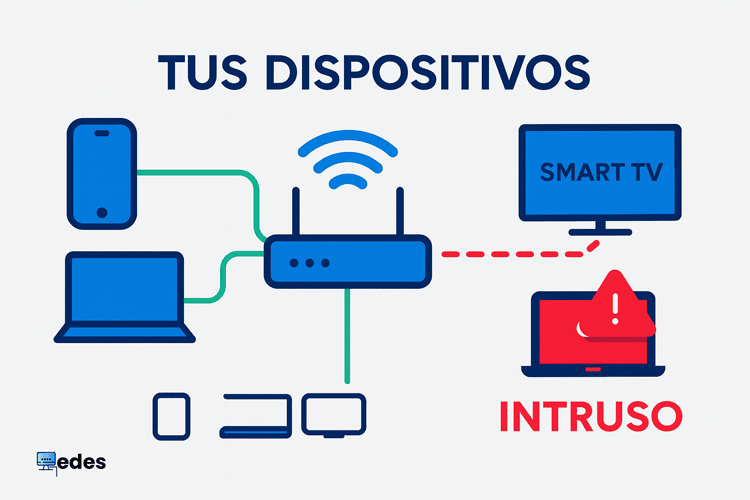
Primero se presentan los síntomas, luego los hechos. Un único indicador raramente confirma un acceso no autorizado, pero la correlación de varias observaciones con la lista de clientes suele proporcionar un diagnóstico claro sobre si los vecinos me roban WiFi.
Si varios de los siguientes puntos coinciden, no es necesario especular. Procede con los pasos detallados a continuación y actúa en función de los resultados.
- La velocidad de la conexión disminuye drásticamente en horas en las que apenas utilizas la red.
- El indicador de actividad de tráfico del router parpadea intensamente aunque todos tus dispositivos estén en reposo.
- En la lista de clientes aparecen registros desconocidos: nombres extraños, fabricantes no identificables o la etiqueta “Unknown”.
- El consumo de datos reportado por tu proveedor de internet aumenta inesperadamente (si tienes acceso a este dato en tu panel de cliente).
Cómo Saber Quién está Conectado a mi Red WiFi con una App
El obstáculo más común para un usuario no técnico es acceder al panel de administración del router a través de una dirección IP como 192.168.x.x. Por eso, el primer paso lógico es utilizar una aplicación de escaneo de red para visualizar la lista de dispositivos.
Aunque el nivel de detalle será menor que en la interfaz del router, es ideal para un diagnóstico preliminar que permita determinar si “hay 15 dispositivos en lugar de 3” o si “realmente existe un cliente desconocido en la red”.
Dos de las opciones más populares son:
- Fing (iOS/Android): Escanea la red, muestra una lista de dispositivos, a menudo identifica al fabricante y proporciona una visión clara de quién está conectado a mi WiFi.
- WiFiman (iOS/Android): Además de la lista de dispositivos, puede ayudar a diagnosticar la calidad de la señal Wi-Fi, la velocidad y la cobertura.
Procedimiento: Conéctate a tu red Wi-Fi, abre la aplicación, inicia el escaneo y revisa la lista. Si identificas dispositivos desconocidos, no intentes adivinar su procedencia. Procede a la siguiente sección para correlacionar la información y expulsar al cliente no autorizado de manera correcta.


Acceder al Router para una Verificación Completa
Para un control preciso, es necesario acceder a la interfaz web del router. Esta proporciona detalles adicionales como la dirección IP, la dirección MAC, el tiempo de conexión, la banda de frecuencia (2,4/5 GHz) y, en algunos casos, la velocidad y las estadísticas de tráfico. Para más detalles sobre este proceso, puedes consultar mi guía sobre cómo acceder a la configuración de cualquier router.
Es crucial no confundir dos credenciales: la contraseña del Wi-Fi (para conectarse a la red) y la contraseña de administrador del router (para modificar la configuración). El nombre de usuario y la contraseña de administrador suelen estar impresos en una etiqueta en la parte inferior del dispositivo.
- Paso 1. Localiza la dirección de acceso en la etiqueta del router. Las más comunes son
192.168.0.1y192.168.1.1. En ocasiones, se utiliza un nombre de dominio comotplinkwifi.net. - Paso 2. Conéctate a la red Wi-Fi de ese router (o mediante un cable Ethernet) e introduce la dirección en tu navegador web.
- Paso 3. Si no encuentras la etiqueta, busca la “puerta de enlace predeterminada” (default gateway) en la configuración de red de tu dispositivo. Esta es la dirección del router.
Actualiza el firmware del router. Antes de tocar configuraciones de seguridad, revisa si hay actualizaciones de firmware disponibles e instálalas. El firmware actualizado corrige vulnerabilidades conocidas, mejora estabilidad y puede habilitar funciones modernas como WPA3 o HTTPS correctamente implementado.
Advertencia común: El navegador puede mostrar el mensaje “La conexión no es privada” o un error de certificado cuando accedes a la interfaz del router. Esto ocurre porque muchos routers utilizan HTTPS con un certificado autofirmado que los navegadores no reconocen como válido. Este cifrado sigue siendo seguro para la administración local, aunque aparezcan avisos.
Qué hacer: Haz clic en “Configuración avanzada” o “Detalles” y selecciona la opción para “continuar al sitio” (la redacción exacta varía según el navegador). No estás introduciendo datos en un sitio web externo, sino accediendo a una interfaz de administración local dentro de tu propia red.
Cómo Ver Quién está Conectado a mi WiFi desde el Router
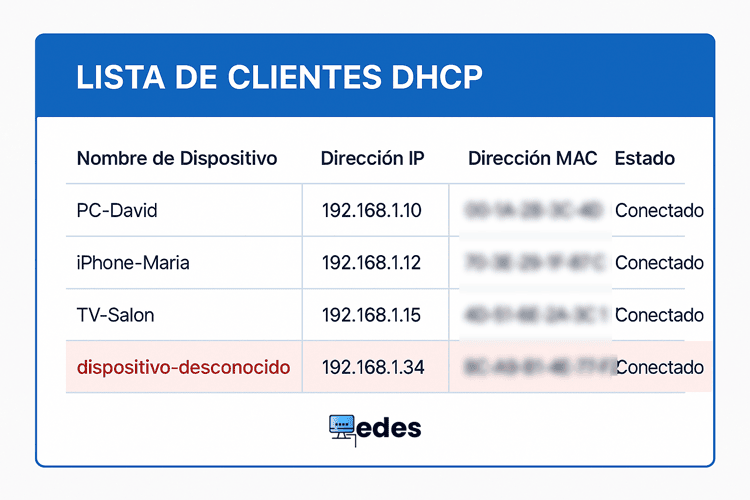
La lista de dispositivos conectados suele encontrarse bajo epígrafes como “Clients“, “Connected Devices“, “Device List” o “DHCP Clients“. Como mínimo, verás la dirección IP y la dirección MAC, y a menudo también el nombre del dispositivo y el fabricante.
Para una identificación visual rápida, familiarízate con su formato:
- Dirección IP en una red doméstica:
192.168.0.1,192.168.1.23,10.0.0.15 - Dirección MAC:
A1:B2:C3:D4:E5:F6oA1-B2-C3-D4-E5-F6
El método más fiable para identificar tus dispositivos es el siguiente: abre la lista de clientes y desactiva secuencialmente la conexión Wi-Fi en cada uno de tus aparatos. El registro que desaparezca de la lista corresponderá a ese dispositivo. Este proceso, aunque metódico, te proporcionará un mapa preciso de tu red doméstica.
Para acelerar el proceso, a veces es útil identificar al fabricante a partir de los primeros octetos de la dirección MAC (OUI). Puedes consultar bases de datos como la de IEEE OUI, pero el objetivo no es realizar una investigación forense, sino llegar a una conclusión simple: “esto parece ser mi televisor” o “esto definitivamente no es mío”.
El Riesgo de Bloquearte a ti Mismo: La Aleatorización de MAC
Los sistemas operativos modernos en teléfonos y portátiles a menudo utilizan una dirección MAC aleatoria para mejorar la privacidad. Como resultado, un mismo smartphone puede aparecer hoy en el router como un dispositivo y mañana como otro diferente. Esto conduce a un error clásico: un usuario detecta un “cliente desconocido”, lo bloquea y, como consecuencia, pierde el acceso a la red desde su propio teléfono.
Si vas a organizar tu lista de clientes o a implementar un filtro MAC, desactiva temporalmente la aleatorización de MAC específicamente para tu red doméstica:
- iPhone/iPad: Ve a Wi-Fi → [tu red] → desactiva “Dirección Wi-Fi privada”.
- Android: Ve a Wi-Fi → [tu red] → “Tipo de dirección MAC” → selecciona “MAC del dispositivo”.
- Windows 10/11: Ve a Wi-Fi → propiedades de la red → desactiva “Usar direcciones de hardware aleatorias” para esta red.
Qué Hacer si me Roban WiFi: Pasos para Expulsar Intrusos
Existen tres niveles de respuesta: desconectar a un cliente específico (rápido, pero temporal), cambiar la contraseña del Wi-Fi (fiable) y reforzar la seguridad base (para prevenir futuras intrusiones). Este es el procedimiento exacto para saber quién está conectado a mi WiFi y desconectarlo de forma definitiva.
Si detectas un dispositivo desconocido y prefieres una solución definitiva, opta por el escenario más seguro: cambiar la contraseña y desactivar WPS. Esta combinación resuelve el problema de forma más eficaz que la gestión de listas negras.
Advertencia importante sobre WPS
Si la función WPS (Wi-Fi Protected Setup) está activada, representa un punto de riesgo innecesario y una fuente de conexiones “accidentales”. Se habilita por conveniencia y a menudo se olvida. Si no utilizas WPS de forma consciente y controlada, desactívalo por completo, tal como recomiendan guías de seguridad como la de la Comisión Federal de Comercio de EE.UU..
- Desactiva WPS. Busca la opción WPS en la configuración de Wi-Fi de tu router y desactívala.
- Cambia la contraseña del Wi-Fi. Utiliza una contraseña larga y compleja, que no contenga palabras de diccionario. Una frase compuesta por varias palabras y números es una buena opción.
- Selecciona el cifrado correcto. Configura tu red en WPA3 Personal si todos tus dispositivos lo soportan. Si no, utiliza el modo WPA2/WPA3 mixto o WPA2-PSK (AES) como respaldo para compatibilidad. El estándar WPA3 es la recomendación actual de la Wi-Fi Alliance por sus mejoras significativas en seguridad. Evita los modos antiguos (WPA, WEP) y cifrados débiles (TKIP).
- Cambia la contraseña de administrador del router. Es una credencial distinta y no debe coincidir con la contraseña del Wi-Fi.
- Verifica la red de invitados. A veces, los usuarios “extra” se conectan a través de esta red. Si no la necesitas, desactívala.
Cómo Cambiar la Contraseña del WiFi sin Perder la Cabeza
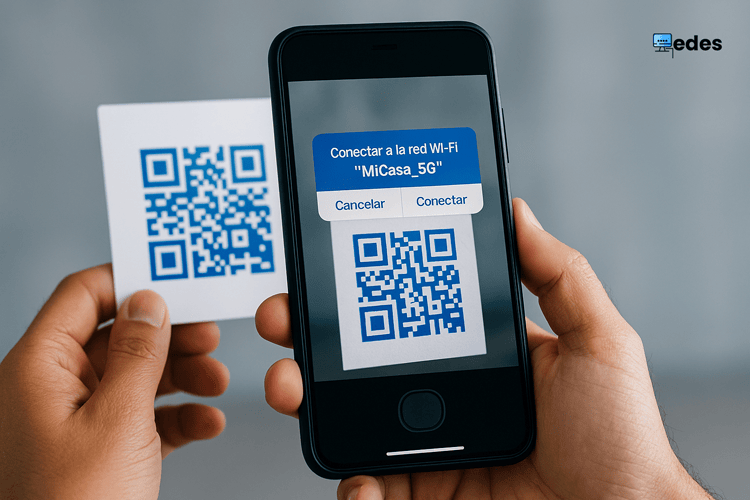
La barrera psicológica de cambiar la contraseña es comprensible: “tendré que reconectar manualmente todos mis dispositivos”. La solución es simple y práctica: un código QR para el Wi-Fi. Cambias la contraseña una vez y, a partir de entonces, la conexión se realiza en segundos usando la cámara de cualquier dispositivo.
Existen tres métodos convenientes:
- Función integrada en el teléfono. Muchos dispositivos Android tienen un botón “Compartir Wi-Fi” que genera un código QR directamente desde la configuración de la red. En iOS, existen métodos a través de la app “Atajos” o compartiendo la red guardada, según la versión del sistema.
- Generador de códigos QR online. Introduce el nombre de tu red (SSID) y la contraseña para generar un código QR que puedes imprimir. Un ejemplo es el sitio QiFi.
- Imprimir y colocar en un lugar accesible. Aunque suene casero, funciona perfectamente: un código QR en el frigorífico o cerca del router hace que una “contraseña compleja” sea muy conveniente.
Consejo de seguridad: Si imprimes el código QR, no lo coloques en un lugar visible para personas ajenas a tu hogar. El código QR contiene la contraseña en texto plano, así que guárdalo o imprímelo solo en lugares privados. Como advierten expertos en ciberseguridad, un código QR mal gestionado puede ser un riesgo de seguridad. Es una herramienta de conveniencia para tu familia, no una invitación a tu red.
El Filtrado por MAC: ¿Una Medida de Seguridad Eficaz?
El filtrado por MAC aparenta ser una armadura: “solo permitiré el acceso a estos dispositivos”. En la práctica, la dirección MAC puede ser suplantada (spoofing). Si un atacante está en proximidad y tiene conocimientos de redes Wi-Fi, puede copiar la dirección MAC de un dispositivo legítimo y hacerse pasar por él, un proceso conocido como suplantación de MAC. Por lo tanto, el filtro MAC no debe considerarse un mecanismo de seguridad fundamental, sino una capa adicional de disciplina de red.
Nota importante sobre el nombre de la red (SSID). Ocultar el nombre del Wi-Fi no aporta seguridad real. La red sigue siendo detectable y no impide accesos no autorizados. Solo añade fricción a tus propios dispositivos y puede causar problemas de conexión.
¿Dónde es útil el filtro MAC? Para restringir el acceso a dispositivos de niños, desconectar a “invitados temporales” sin cambiar la contraseña global o mantener un control estricto sobre el parque de dispositivos domésticos. Sin embargo, la base de la seguridad reside en el cifrado WPA2/WPA3, la desactivación de WPS y contraseñas robustas.
Cómo Implementar el Filtrado MAC Correctamente
Regla principal: primero, recopila una lista completa de las direcciones MAC de tus dispositivos y asegúrate de tener un método de recuperación (un cable Ethernet, acceso garantizado al panel de administración). Y recuerda desactivar la aleatorización de MAC para tu red doméstica.
- Recopila las direcciones MAC de todos tus dispositivos (o desactiva la randomización para esta red).
- Selecciona el modo: lista blanca (permitir solo los MAC listados) o lista negra (bloquear los MAC listados). La lista blanca es más estricta pero requiere más gestión. Es la opción recomendada para bloquear un intruso en mi WiFi de forma específica sin cambiar la contraseña general.
- Guarda la configuración y verifica que todos tus dispositivos autorizados se conectan correctamente.
Dónde Encontrar la Lista de Clientes en tu Router (TP-Link, ASUS, etc.)
La estructura del menú varía según el modelo y el firmware, pero la lógica es similar: busca secciones como “Lista de clientes“, “Seguridad Wi-Fi“, “WPS“, “Red de invitados” y “Filtrado MAC” (el nombre varia según la marca y modelo del router). A continuación, algunas referencias para evitar una búsqueda a ciegas.
Si el fabricante ofrece una aplicación móvil, empieza por ahí. Para muchos usuarios, es la forma más sencilla de gestionar el router.
- TP-Link
- Aplicación: Tether. Generalmente muestra la lista de dispositivos conectados en la pantalla principal.
- Interfaz web: Busca “DHCP Clients” o “Wireless Statistics”. El filtro MAC suele estar en “Wireless MAC Filtering”.
- Soporte: TP-Link.
- Keenetic
- Interfaz web: El firmware de Keenetic suele mostrar los dispositivos de forma clara en la sección “Lista de dispositivos” o “Red doméstica”. Permite renombrar dispositivos y asignar reglas de acceso para que la lista sea legible.
- Soporte: Keenetic.
- ASUS
- Interfaz web (ASUSWRT): La lista de clientes se encuentra a menudo en “Mapa de red” (“Network Map”) o “Clientes” (“Clients”). El filtro MAC está usualmente en “Inalámbrico” (“Wireless”) → “Filtro MAC inalámbrico” (“Wireless MAC Filter”). WPS se desactiva en la misma sección de configuración inalámbrica.
- Soporte: ASUS.
- Xiaomi / Redmi
- A menudo es más conveniente usar la aplicación del fabricante o Mi Home, donde la “Lista de dispositivos” es visible en la pantalla principal. La interfaz web también suele incluir esta lista y controles básicos.
- Soporte: Xiaomi.
- Huawei
- En los routers domésticos de Huawei, la lista de clientes suele estar en la sección WLAN, bajo el apartado “Associated devices”. Verifica por separado la red de invitados y WPS, ya que a veces están habilitados por defecto.
- Soporte: Huawei.
¿Nadie te Roba WiFi? Otras Causas de una Conexión Lenta
A veces, la lista de clientes está limpia, pero la conexión sigue siendo inestable. En ese caso, el culpable no es un acceso no autorizado, sino las condiciones del espectro radioeléctrico: una banda de 2,4 GHz congestionada, un ancho de canal demasiado amplio, un canal de operación mal seleccionado o una mala ubicación física del router (dentro de un armario o cerca de fuentes de interferencia).
En esta situación, no inviertas tiempo en el filtrado MAC. Migra los dispositivos críticos a la banda de 5 GHz, establece un ancho de canal de 20 MHz para la banda de 2,4 GHz, selecciona un canal menos congestionado y asegúrate de que el router esté ubicado en un lugar abierto y elevado del suelo. Estas optimizaciones suelen proporcionar una mejora de rendimiento mucho más notable que cualquier “caza de intrusos” y son clave si necesitas reducir la latencia de tu conexión.
Protocolo Recomendado para Proteger tu Red WiFi
El esquema de actuación fiable es simple: una verificación rápida para saber quién está conectado a tu red WiFi, seguida de una confirmación en la interfaz del router si es necesario, y la aplicación de medidas de seguridad básicas. Los pasos más efectivos son desactivar WPS, cambiar la contraseña del Wi-Fi y utilizar el cifrado WPA3 o WPA2 (AES). El resto son optimizaciones adicionales que responden a la pregunta de me roban WiFi cómo evitarlo.
El filtrado MAC puede ser una regla complementaria útil, pero nunca el pilar de tu seguridad. Si buscas un equilibrio entre seguridad y comodidad, implementa la conexión mediante código QR. De esta forma, una contraseña compleja deja de ser un inconveniente para convertirse en una herramienta práctica y segura. Si te interesa profundizar en este y otros temas, te invito a explorar la categoría completa de Seguridad de Red.