


¿Necesitas saber cómo cambiar la dirección IP de tu ordenador o móvil? Una dirección IP es el identificador único que se asigna a tu dispositivo al conectarte a una red, pero cambiarla es clave para proteger tu privacidad, ocultar tu tráfico de rastreadores y acceder a contenido sin restricciones.
En esta guía completa, te explicamos paso a paso cómo cambiar la dirección IP de cualquier dispositivo, por qué es útil hacerlo y cuáles son los métodos más seguros y efectivos que existen.
¿Qué es una dirección IP y cómo funciona?
Una dirección IP (Protocolo de Internet) es una combinación única de números asignada a cada dispositivo que se conecta a una red, ya sea local o a Internet. Funciona como una dirección postal digital, permitiendo que los datos lleguen al destino correcto. Sin ella, no podrías navegar por internet ni visitar ningún sitio web.
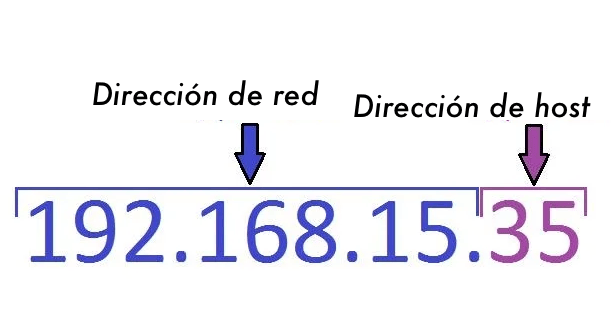
Existen varios tipos de direcciones IP que debes conocer:
- Dirección IP privada: Es la que tu router asigna a cada dispositivo dentro de tu red local (tu casa u oficina).
- Dirección IP pública: Es la dirección que tu proveedor de internet (ISP) te asigna para conectarte a Internet. Es la IP que los sitios web ven.
- Dirección IP dinámica: Es el tipo más común. Tu proveedor te la asigna temporalmente y puede cambiar cada vez que reinicias tu router o dispositivo.
- Dirección IP estática: Permanece siempre fija y sin cambios. Suelen ser menos comunes para usuarios domésticos y a menudo tienen un coste adicional.
¿Por qué deberías cambiar tu dirección IP?
Existen varias razones prácticas y de seguridad por las que podrías necesitar cambiar la dirección IP de tu PC o smartphone. Las más importantes son:
- Acceder a contenido bloqueado: Muchos servicios de streaming o sitios web restringen su contenido por región geográfica. Cambiar tu IP a una de otro país te permite saltarte estos bloqueos.
- Aumentar tu privacidad online: Al cambiar tu IP, evitas que los rastreadores y anunciantes sigan tu actividad en la red. Si además usas cifrado, tu seguridad se multiplica.
- Solucionar problemas de conexión: A veces, un dispositivo recibe una IP mal configurada por el proveedor o el router, causando problemas de acceso a internet. Cambiarla puede resolver el conflicto.
- Evitar restricciones de red: Algunas redes (en trabajos o escuelas) pueden bloquear ciertos sitios. Cambiar tu IP te permite navegar con mayor libertad.
Cómo cambiar la dirección IP en un ordenador (PC y Mac)
Cambiar la IP en un ordenador es posible con varios métodos. Las instrucciones varían ligeramente según el sistema operativo, pero los principios son los mismos para Windows y macOS.
Método 1: Cambiar a otra red
La forma más sencilla y rápida de obtener una nueva IP es conectarte a una red diferente. Si estás usando el Wi-Fi de tu casa, prueba a crear un punto de acceso con tu móvil y conéctate a través de los datos móviles. Tu dirección IP pública cambiará al instante.
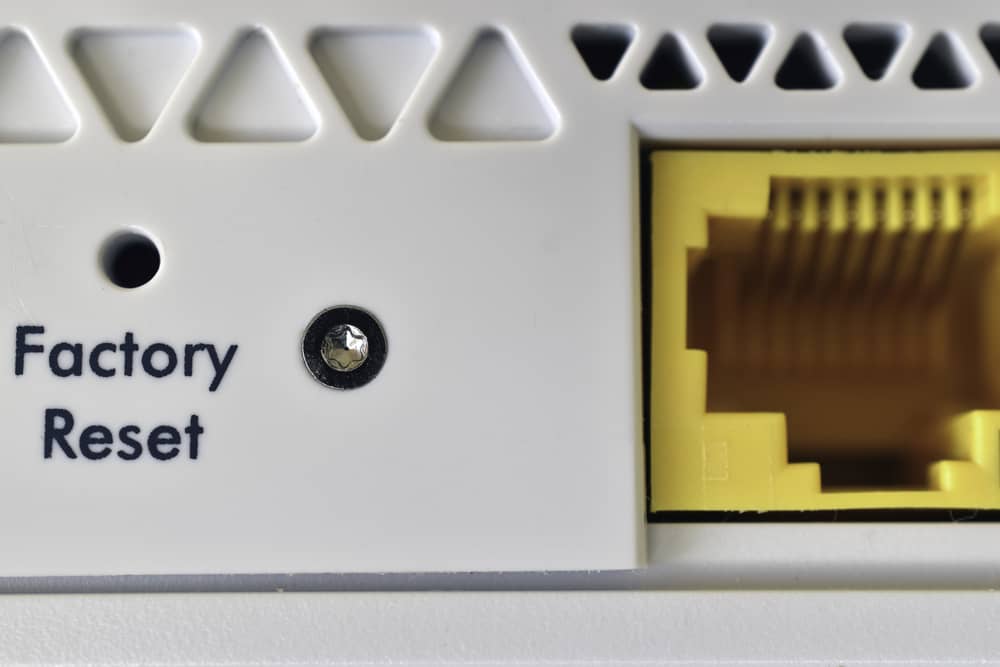
Método 2: Reiniciar el router
Si tienes una dirección IP dinámica, reiniciando el router puedes forzar a tu proveedor a que te asigne una nueva. Este proceso funciona porque los proveedores de internet asignan IPs de forma temporal y, al reconectarte, es muy probable que te otorguen una diferente.
Nota: Para los más curiosos, este artículo de RIPE Labs explica en detalle las razones técnicas por las que cambian las direcciones dinámicas.
Para hacerlo, sigue estos pasos:


- Apaga o desconecta el router de la corriente.
- Espera al menos 5-10 minutos.
- Vuelve a conectarlo y espera a que se restablezca la conexión a internet.
En la mayoría de los casos, tendrás una nueva IP pública.
Método 3: Usar una VPN (Red Privada Virtual)
Una VPN es la herramienta más segura y versátil. No solo te permite cambiar la dirección IP, sino que también cifra todo tu tráfico de internet, protegiéndote de espías y rastreadores. Al conectarte a un servidor VPN en otro país, tu IP real se oculta y adoptas la del servidor.
Algunos servicios de VPN recomendados son:
- NordVPN: Uno de los líderes del mercado, conocido por su alta velocidad y máxima seguridad.
- PlanetVPN: Un servicio fiable que ofrece buena velocidad y protección completa.
- CyberGhost: Cuenta con servidores en más de 89 países, cifrado robusto y oculta tu IP real de forma eficaz.
- TunnelBear: Ideal si no necesitas una VPN constantemente, ya que ofrece una cantidad limitada de datos gratuitos cada mes.
Método 4: Utilizar un servidor proxy o anonimizador
Los anonimizadores o proxies online ocultan tu IP al actuar como intermediarios. Tú te conectas al proxy, y el proxy se conecta al sitio web por ti. Son útiles para tareas puntuales, pero menos seguros que una VPN.
- Hide.me: Un anonimizador gratuito muy popular que funciona en casi cualquier navegador e incluye extensiones.
- 2IP: Una herramienta sencilla y gratuita para ocultar tu IP real al visitar una página específica.
- VPNBook: Utiliza cifrado para cambiar tu IP, ofreciendo un rendimiento bastante bueno.
Método 5: Instalar extensiones para el navegador
Las extensiones de navegador son básicamente VPNs o proxies que solo afectan al tráfico de ese navegador, sin modificar la conexión del resto de tu sistema. Son muy cómodas para un uso rápido.
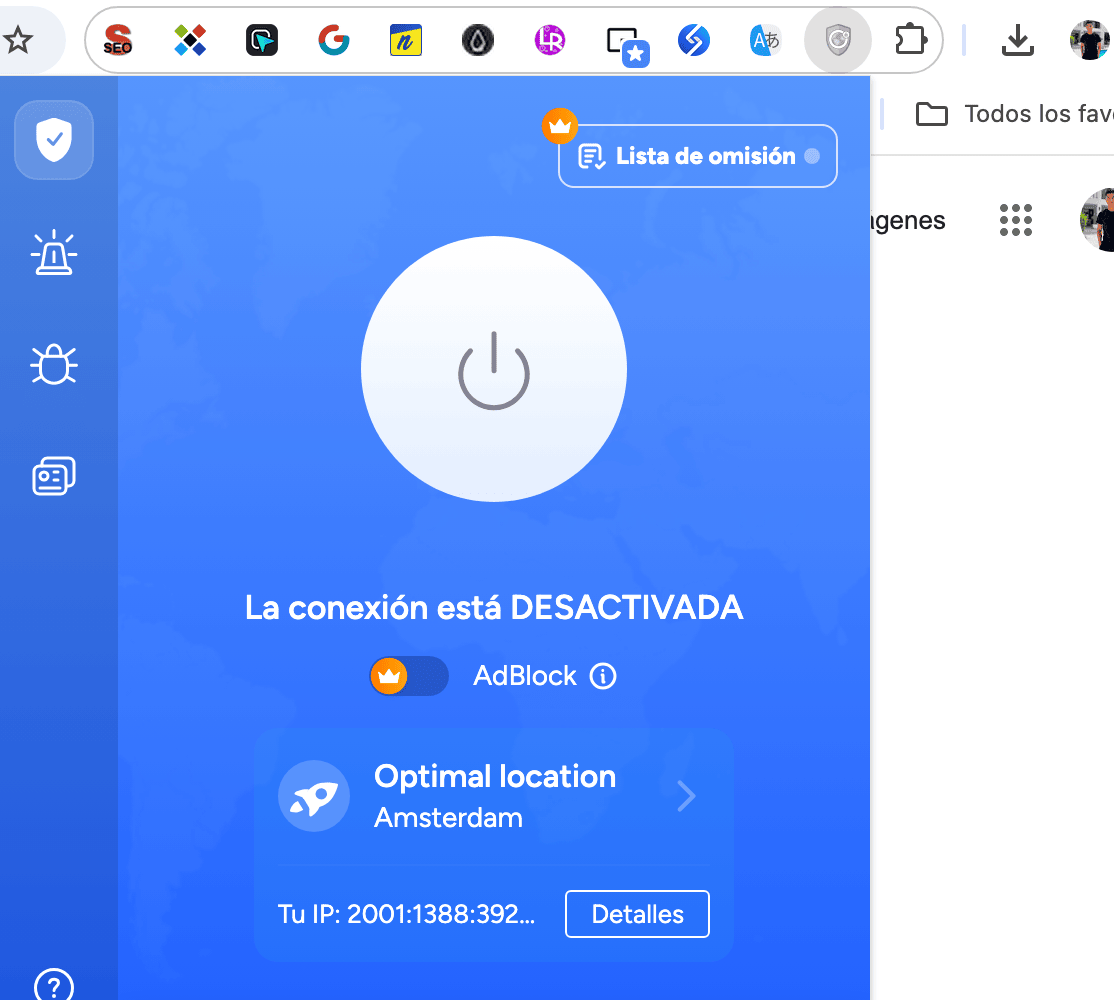
- Browsec: Una extensión muy popular disponible para los principales navegadores. Ofrece un plan gratuito con algunas limitaciones.
- Hola VPN: Otro servicio conocido con una extensión fácil de usar. Su versión gratuita tiene un número limitado de servidores.
- Betternet: Oculta tu IP y cifra el tráfico del navegador, aunque para desbloquear todas sus funciones se requiere una suscripción.
Método 6: Configurar una IP manualmente
Si tienes una dirección IP estática que quieres usar, puedes configurarla manualmente en los ajustes de tu sistema operativo.
En Windows:
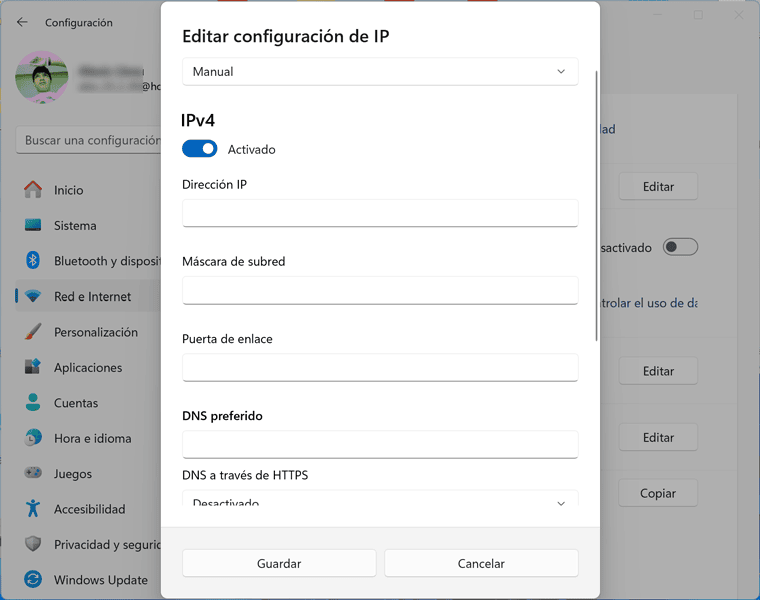
- Haz clic derecho en el icono de red en la barra de tareas y selecciona “Abrir configuración de Red e Internet”.
- Ve a “Cambiar opciones del adaptador”.
- Haz clic derecho sobre tu conexión (Ethernet o Wi-Fi) y selecciona “Propiedades”.
- Selecciona “Protocolo de Internet versión 4 (TCP/IPv4)” y haz clic en “Propiedades”.
- Marca “Usar la siguiente dirección IP” e introduce los datos (dirección IP, máscara de subred, puerta de enlace). Finalmente, haz clic en “Aceptar”.
En macOS:
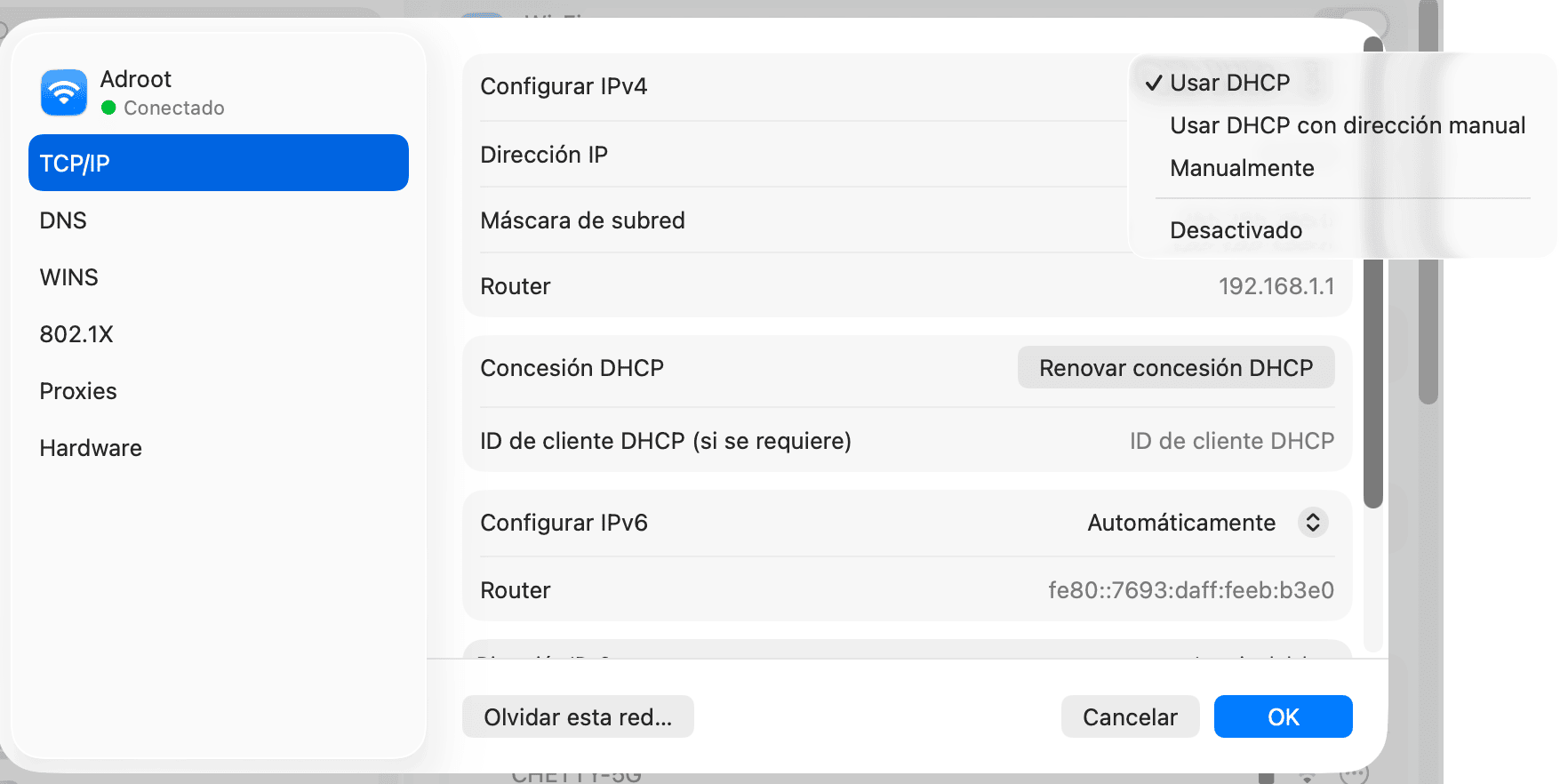
- Abre “Configuración del Sistema” y selecciona “Red”.
- Elige tu conexión activa (Wi-Fi o Ethernet) y haz clic en “Detalles…”.
- En el menú de la izquierda, selecciona “TCP/IP”.
- En “Configurar IPv4”, elige la opción “Manualmente”.
- Introduce la nueva IP, la máscara de subred y los demás datos. Haz clic en “Aceptar” para guardar.
Cómo cambiar la dirección IP del móvil (Android y iPhone)
El proceso para cambiar la dirección IP del móvil es similar al de un ordenador. Puedes usar una VPN (la opción más recomendada) o configurarla manualmente en los ajustes de tu red Wi-Fi.
En smartphones con Android:
- Ve a Ajustes > Wi-Fi.
- Mantén pulsado el nombre de la red a la que estás conectado y selecciona “Modificar red”.
- Despliega las “Opciones avanzadas” y en “Ajustes de IP” selecciona “Estática”.
- Introduce los datos de la nueva dirección IP y pulsa “Guardar”.
En iPhone (iOS):

- Ve a Ajustes > Wi-Fi.
- Pulsa el icono de información (la “i”) junto a tu red Wi-Fi activa.
- En la sección “IPV4”, pulsa en “Configurar IP”.
- Selecciona “Manual”, introduce la nueva información de la IP y pulsa “Guardar”.
Posibles problemas al cambiar tu dirección IP
Aunque el proceso es seguro, a veces pueden surgir inconvenientes:
- Algunos sitios no cargan: Si usas una VPN, es posible que el servidor al que te conectaste esté en un país donde ese sitio está bloqueado. La solución es cambiar a otro servidor.
- Pérdida de conexión a internet: Ocurre si introduces manualmente una IP incorrecta o que no funciona. Para solucionarlo, vuelve a la configuración automática de IP.
- Velocidad de conexión lenta: Es un problema común en VPNs y proxies gratuitos debido a la saturación de sus servidores. Usar un servicio de pago o una IP dedicada suele resolverlo.
Conclusión: Tu privacidad está en tus manos
Saber cómo cambiar la dirección IP es una habilidad fundamental para navegar por internet de forma más segura y libre. Ya sea para proteger tu privacidad con una VPN, acceder a contenido internacional o solucionar un problema de red, ahora conoces todos los métodos para hacerlo tanto en tu ordenador como en tu móvil.
Elige la opción que mejor se adapte a tus necesidades y toma el control de tu identidad digital.