


En este artículo, aprenderás cómo configurar un router en modo puente, también conocido como WDS (Wireless Distribution System), para mejorar la señal, conectar dispositivos sin Wi-Fi y ampliar la cobertura de tu red. La guía es útil para principiantes y usuarios avanzados.
¿Qué es el modo puente en un router?
El modo puente (también llamado WDS: Wireless Distribution System) permite conectar un router a otros dispositivos o a otro router para ampliar la cobertura de la red. En esta función, el router actúa como un enlace o intermediario, de ahí el nombre “puente”.
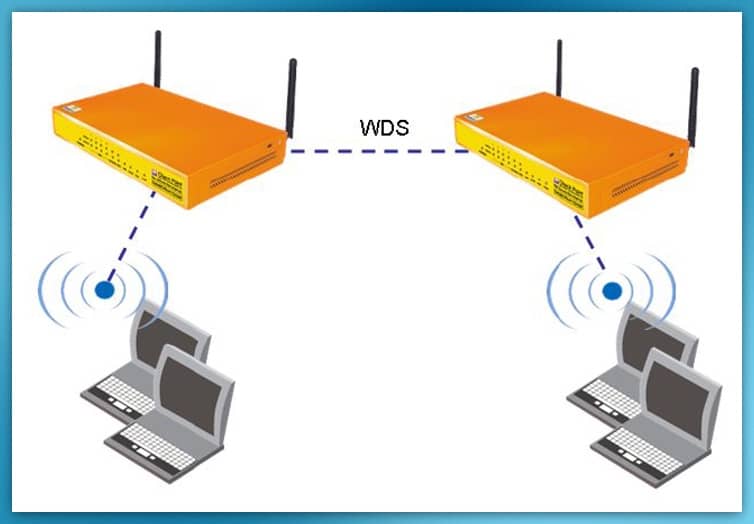
Este modo se usa comúnmente para:
- Mejorar la señal Wi-Fi en zonas con cobertura débil, usando un segundo router como repetidor.
- Conectar dispositivos que no tienen módulos inalámbricos, como PCs o televisores, usando el router como un punto de acceso estándar.
Modelos como Keenetic de Zyxel, MikroTik y TP-Link soportan este modo, pero siempre conviene revisar las especificaciones técnicas del equipo antes de configurarlo.
Diferencia entre puente y repetidor
El modo router nos permite simplemente distribuir internet a varios dispositivos domésticos. Pero también existe el modo repetidor, que no debe confundirse con la función de puente.
No confundir modo puente (modo bridge o bridge mode) con modo repetidor:
- Repetidor: Solo extiende la señal del router principal sin crear una red independiente.
- Puente/WDS: Puede crear una nueva red autónoma, con nombre y contraseña propios, permitiendo que los dispositivos se conecten de manera independiente.
Recuerda también que los módems no son routers y no pueden distribuir internet inalámbrico, aunque existen dispositivos 2 en 1 que combinan módem y router.
Configuración del modo puente en un router
Si quieres ampliar la cobertura de tu red, necesitarás dos routers:
- El router principal, que se conecta a internet.
- El router secundario, que se conecta a la red del primero creando un puente.
Nota: Entre las desventajas del modo puente se encuentra una posible pérdida de velocidad entre el router principal y el secundario.
Además, configurar el router en modo puente es útil para resolver problemas de doble NAT.


Paso 1: Configuración del router principal
- Accede al router desde un navegador usando la IP del dispositivo (
192.168.0.1o192.168.1.1). - Ingresa usuario y contraseña (por defecto ambos son
admin). - Ve a Configuración avanzada → Modo inalámbrico → Configuración inalámbrica.
- Activa la transmisión Wi-Fi, asigna nombre a la red, establece seguridad y contraseña.
- Desactiva la selección automática del canal y asigna un canal estático (por ejemplo, 1).
- Guarda los cambios y reinicia el router.
Paso 2: Configuración del segundo router
- Accede al segundo router y abre Configuración avanzada.
- Cambia la dirección IP sumando 1 al último dígito del primer router (
192.168.0.1 → 192.168.0.2) para evitar conflictos de red. - Guarda los cambios y reinicia el router.
- Accede nuevamente con la nueva IP.
- En la sección WDS, activa el modo puente.
- Escanea las redes disponibles y selecciona el router principal.
- Confirma que el canal sea el mismo que en el router principal.
- Configura seguridad, cifrado y contraseña de la nueva red.
- Guarda los cambios y reinicia.
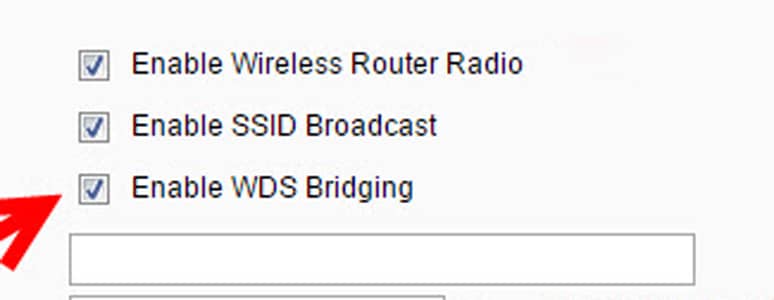
Importante: En modo WDS se crea una red nueva, independiente del router principal, con nombre y contraseña propios. Esto diferencia el modo puente de un repetidor.
Ventajas y desventajas del modo puente
El modo puente, al igual que todas las demás funciones de un router, tiene sus aspectos positivos y negativos.
Ventajas:
- Configuración simple y accesible.
- Amplía la cobertura Wi-Fi.
- Funciona como canal directo entre proveedor y usuario.
Desventajas:
- No permite conectarse al proveedor directamente por cable.
- Desactiva DHCP, que asigna IP automáticamente.
- No funciona el cortafuegos (firewall), reduciendo la seguridad.
- Puede haber incompatibilidad entre dispositivos de marcas diferentes.
- Posible pérdida de velocidad en la red entre routers.
Si no hay internet en modo WDS
Si internet no funciona:
- Desactiva DHCP en el router secundario.
- Asegúrate de que ambos routers estén en la misma subred.
- Ingresa la IP LAN del router principal en la puerta de enlace del secundario.
- Desactiva WPS en ambos routers si es necesario (especialmente en TP-Link).
Esto garantiza que el modo puente funcione correctamente, tanto por Wi-Fi como por cable.
Desactivar el modo puente
Para volver a la configuración normal:
- Accede al router secundario y activa modo router.
- Configura los parámetros de conexión (PPPoE, usuario, contraseña).
- Guarda los cambios y reinicia el dispositivo.
El router volverá a funcionar como un equipo estándar, listo para distribuir internet.
Conclusión
Configurar un router en modo puente permite ampliar la red, conectar dispositivos sin Wi-Fi y crear un enlace estable entre routers. Con esta guía, tienes todos los pasos y precauciones para implementarlo correctamente, evitando conflictos de IP y pérdida de conectividad.