


Estás intentando conectar tu nueva impresora, consola o repetidor y las instrucciones son claras: ‘pulsa el botón WPS’. Pero miras tu router y… no lo encuentras. No te preocupes, es un problema más común de lo que crees y tiene solución, pero antes de buscarla, debemos hablar de seguridad.
- La Verdad sobre la Seguridad del WPS: Mi Opinión como Ingeniero de Redes
- ¿Qué Hacer si mi Router no Tiene Botón WPS? 3 Alternativas
- Cómo Desactivar el WPS Paso a Paso (Recomendado)
- ¿Para Qué Sirve el Botón WPS del Router? (Si Decides Usarlo)
- Cómo Conectarse a Wi-Fi Usando el Botón WPS
- Preguntas Frecuentes sobre WPS (FAQ)
- Veredicto Final: ¿Deberías Usar el Botón WPS?
Los routers modernos son dispositivos muy avanzados, tanto que algunos propietarios no utilizan sus funciones simplemente porque no las conocen. Una de ellas es la conexión mediante el botón WPS del router. En esta guía definitiva, analizaremos qué es, pero sobre todo, por qué como profesional de redes, mi primera recomendación es que lo desactives.
La Verdad sobre la Seguridad del WPS: Mi Opinión como Ingeniero de Redes
WPS (Wi-Fi Protected Setup) es una función diseñada para simplificar la conexión, pero seamos claros: en la práctica, el WPS se ha convertido en una de las mayores vulnerabilidades de seguridad en las redes Wi-Fi domésticas.
Pero el problema es más profundo:
- Vulnerabilidad del método de pulsación de botón (PBC): Podría parecer que la probabilidad de que un tercero presione simultáneamente el botón WPS es extremadamente baja. Sin embargo, un atacante puede escribir un programa simple que intente conectarse al router cada 10 segundos si el WPS está activado.
- Vulnerabilidad del código PIN: El código PIN de 8 dígitos del WPS es vulnerable a ataques de fuerza bruta. Existen programas especializados que pueden adivinar este código PIN con relativa rapidez, otorgando al atacante acceso completo a tu red Wi-Fi. Además, algunos routers no desactivan el método de PIN del WPS, incluso si existe una opción correspondiente en la configuración.
Debido a estas graves vulnerabilidades de seguridad, mi recomendación profesional es tajante: desactiva el WPS en tu router.
¿Qué Hacer si mi Router no Tiene Botón WPS? 3 Alternativas
Si después de buscar te das cuenta de que.. oh mi router no tiene botón WPS físico, no te desesperes. Los fabricantes han implementado esta función de diversas maneras, y algunos modelos modernos lo omiten por seguridad. Aquí tienes las soluciones reales y seguras:
Alternativa 1: La Conexión Manual (El Método que Nunca Falla)
Honestamente, este es el método que yo, como profesional, siempre recomiendo. Es la forma clásica y 100% segura de conectar cualquier dispositivo, incluido cómo configurar un repetidor WiFi sin botón WPS. Simplemente busca el nombre de tu red Wi-Fi (el SSID) en el dispositivo que quieres conectar y, cuando te pida la clave, introduce la contraseña que viene en la pegatina de tu router. Es así de simple. No hay botones, no hay esperas y funciona con absolutamente todo, siempre.
Alternativa 2: Activar WPS desde la Interfaz Web (Botón Virtual)
Si aun así necesitas usarlo, es posible que tu router sin botón WPS físico tenga una opción virtual. Para un usuario sin experiencia técnica, la recomendación principal es consultar el manual del equipo. Generalmente, la documentación indica que debes acceder a la interfaz de administración web del enrutador o utilizar la aplicación móvil correspondiente.
Es posible activar la función WPS en el router para conectar la impresora a través de la interfaz web. Generalmente, cuando no hay un botón WPS físico, en los ajustes, dentro de la sección WPS (ubicada en “Red inalámbrica” – “WPS”), debería existir un botón virtual para activar esta función.
Alternativa 3: Usar el Código PIN del Dispositivo (No Recomendado)
Otro método de conexión es mediante el código PIN del dispositivo, aunque su uso es menos frecuente y comparte las mismas vulnerabilidades de seguridad. Este procedimiento requiere que accedas a la configuración de tu enrutador para introducir dicho código. En el manual de la impresora o en su propia pantalla también se puede especificar un código PIN.
Muy Relacionado

Este código se puede introducir en un campo específico en la configuración del router. En los routers ASUS, por ejemplo, esto se puede realizar en la sección “Red inalámbrica” – “WPS”. Simplemente, introduce el código PIN de la impresora en el campo “Client PIN Code” y presiona “Start”.
Cómo Desactivar el WPS Paso a Paso (Recomendado)
Procedimiento General para Desactivar WPS
- Inicia sesión en la interfaz web del router. Para ello, necesitas acceder a la configuración de tu router introduciendo su dirección IP (como
192.168.1.1o192.168.0.1) en la barra de direcciones del navegador. - Autentícate. Necesitarás un nombre de usuario y una contraseña. Los ajustes de fábrica (si no los has cambiado) suelen ser estándar (por ejemplo, admin/admin, admin/password).
- Encuentra la configuración de WPS. Normalmente se encuentra en la sección “Red Inalámbrica” (“Wireless”), “Configuración Avanzada” (“Advanced Settings”) o algo similar.
- Desactiva el WPS. La opción de desactivación puede llamarse “Disable Router’s PIN”, “Disable WPS” o ser un simple interruptor.
- Guarda los cambios. Asegúrate de hacer clic en el botón “Aplicar” (“Apply”) o “Guardar” (“Save”) para que los cambios surtan efecto.

Instrucciones para Fabricantes Populares
- Cisco: Para desactivar el botón WPS del router Cisco, inicia sesión, ve a
Wireless > Wi-Fi Protected Setup, seleccionaOffy haz clic enSave. - ASUS: Inicia sesión en 192.168.1.1 (usuario/contraseña por defecto admin/admin), ve a
Advanced Settings > Wireless > WPSy cambia “Enable WPS” a la posición “Off”. Para más detalles, puedes consultar las instrucciones oficiales de ASUS. - Belkin: Inicia sesión en 192.168.2.1 o
https://router, introduce la contraseña (por defecto, campo vacío), ve aWireless > Wi-Fi Protected Setup, establece el valor en “Disabled” y haz clic enApply Changes. - D-Link: Inicia sesión en 192.168.1.1 (usuario por defecto admin, contraseña en blanco), ve a
Setup > Wi-Fi Protected Setup, desmarca la casilla “Enable” y haz clic enSave settings. - Netgear: Para el botón WPS del router Netgear, inicia sesión en
www.routerlogin.net(usuario por defecto admin, contraseña password), ve aAdvanced Setup > Wireless Settings, marca la casilla «Disable Router’s PIN» y haz clic enApply. Tienes más información en la guía oficial de Netgear. - TP-Link: En un botón WPS del router TP-Link, el proceso es similar: accede a su interfaz, busca la sección WPS o QSS y desactívala.
- Operadoras (Movistar, Vodafone): Generalmente, el botón WPS del router Movistar o el botón WPS del router Vodafone se desactiva desde el portal Alejandra o la app Mi Fibra/Mi Vodafone, respectivamente, o siguiendo el procedimiento general si accedes por IP.
- ZyXEL: Inicia sesión en 192.168.0.1 (usuario por defecto admin, contraseña por defecto 1234). Selecciona «Configuración de red inalámbrica» y luego «WPS». Dentro de esta sección, busca un interruptor para desactivar la función.
- Apple Airport: Los dispositivos Apple Airport no tienen la función WPS.
- Buffalo: Los routers Buffalo no son susceptibles al problema de WPS.
¿Para Qué Sirve el Botón WPS del Router? (Si Decides Usarlo)
Ahora que conoces los riesgos, si aún necesitas usarlo, aquí tienes la información básica.
Qué es el Botón WPS y Cómo Funciona
El botón WPS (Wi-Fi Protected Setup) de un router es una función diseñada para simplificar la conexión de dispositivos a una red Wi-Fi sin introducir la contraseña. Al presionar el botón en el router y activar la función en el dispositivo (como una impresora), ambos se sincronizan automáticamente. Su objetivo es la comodidad, aunque presenta serios riesgos de seguridad.
¿Qué es el botón WPS del módem? Es exactamente lo mismo. Aunque llamamos router al equipo, muchos son en realidad módem-router, y la función es idéntica. El estándar oficial Wi-Fi Protected Setup fue creado por la Wi-Fi Alliance. Algunos fabricantes usan otra denominación: QSS (Quick Security Setup), pero la tecnología es la misma.
Dónde Encontrar el Botón Físico en tu Router
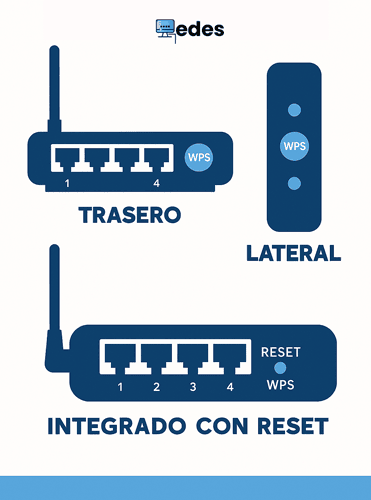
¿Cuál es el botón WPS del router? La ubicación varía. Puede estar en el panel trasero, junto al botón de encendido y los puertos. Generalmente, está marcado con la etiqueta “WPS” o “QSS”. En otros casos, puede estar en la parte superior y marcado con un icono de dos flechas circulares.
En casos particulares, el botón WPS puede encontrarse en un lateral. Por diseño o costes, algunos fabricantes integran la función WPS en el mismo botón de reinicio (Reset). La clave es el tiempo de pulsación: una pulsación corta (1-2 segundos) activa el WPS, mientras que una prolongada (más de 5 segundos) reiniciará el router.
Cómo Conectarse a Wi-Fi Usando el Botón WPS
En un Ordenador de Sobremesa o Portátil
- Activa el Wi-Fi en tu PC.
- Encuentra tu red, selecciónala y haz clic en “Conectar”. Debajo del campo de contraseña, verás el mensaje: “También puedes conectarte pulsando el botón del router”.
- Ahora, presiona el botón WPS en el router para que los dispositivos se sincronicen.
En un Smartphone o Tablet
- Accede a “Ajustes” y luego a Wi-Fi o “Conexiones inalámbricas”.
- Activa el Wi-Fi y busca “Ajustes avanzados” o “Ajustes adicionales”.
- Busca una línea con el nombre “Botón WPS” o “Conexión WPS” y selecciónala.
- Acércate al router, presiona el botón y confirma la acción en tu móvil.
Preguntas Frecuentes sobre WPS (FAQ)
¿Puedo usar el botón WPS en iPhone o iPad?
La respuesta corta es no. Apple nunca ha incluido botón WPS en iPhone o iPad por una buena razón: siempre han priorizado la seguridad del usuario por encima de un atajo conocido por ser vulnerable.
¿Mi móvil Android tiene conexión WPS?
Es poco probable. Google eliminó la función WPS nativa a partir de Android 9 por los mismos motivos de seguridad. Aunque alguna capa de personalización de un fabricante podría incluirla, no es lo estándar. Lo más seguro es usar la conexión manual.
¿Es lo mismo WPS que Wi-Fi?
No. Piensa así: el Wi-Fi (con su contraseña WPA2/WPA3) es la puerta blindada de tu casa. El WPS es como dejar una llave bajo el felpudo para que las visitas entren “fácilmente”. Es un mecanismo de conexión, no la red en sí.
¿Cómo se conecta una impresora HP o Canon con WPS?
El proceso es casi siempre el mismo. Para usar el botón WPS en una impresora Canon o saber cuál es el botón WPS de la impresora HP, navega en su panel de control por el menú de Red o Wi-Fi hasta encontrar “Conexión WPS”. Selecciónala y la impresora te pedirá que presiones el botón en el router. Hazlo y se conectarán.
Veredicto Final: ¿Deberías Usar el Botón WPS?
WPS es una función conveniente pero extremadamente insegura. Mi recomendación es clara: desactívala en tu router y utiliza siempre la conexión manual con una contraseña robusta. La facilidad de pulsar un botón no compensa el riesgo de dejar tu red abierta a posibles ataques. Recuerda que la seguridad de tu red es tu responsabilidad.